SafeDRM
会议资料怎么加密发给参会者?SafeDRM限时安全交付指南
作者:深圳市超时代软件有限公司 · · 阅读约 8 分钟
会议PDF、视频和图片可在Windows本地生成.safe文件后再发送;参会者使用独立账号和允许设备限时查看,不能复制受保护内容或另存为普通文件。
先说结论:会议资料可以照常发送,但查看资格要按参会者管理
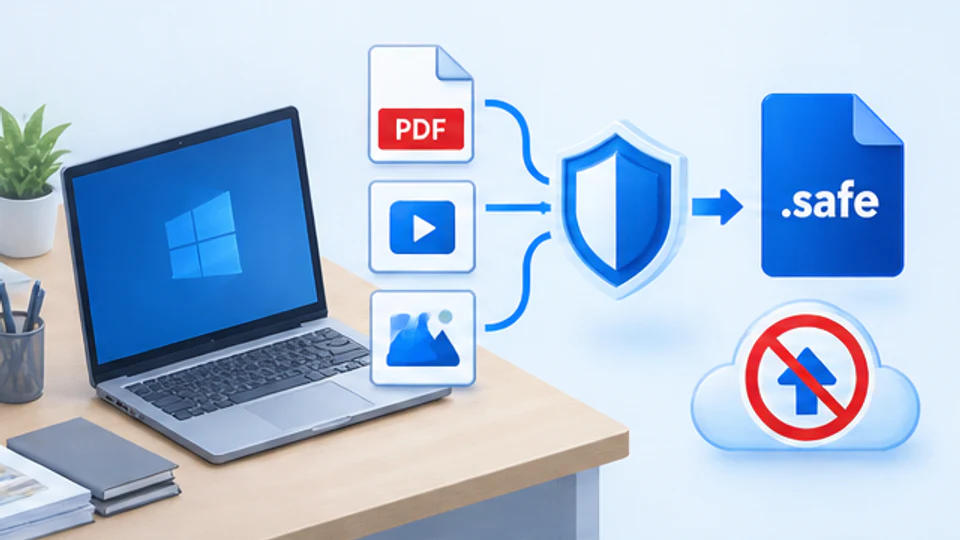
会议讲义、嘉宾演示稿、回放视频和配套图片需要在会前或会后发给参会者时,可以先在组织方Windows电脑上本地生成.safe文件。原始内容无需上传SafeDRM云端,加密、完整性校验与授权后的阅读都在本地完成。
参会者收到.safe文件后,需要在安全阅读器中登录授权账号,并在允许设备和有效期内查看。文件交付出去后,接收方不能复制受保护内容,也不能另存为普通文件;把文件继续转发给其他人,不会自动带走账号和设备权限。
相关页面:了解SafeDRM安全内容交付 · 查看SafeDRM本地加密能力
普通资料群发、网盘分享和SafeDRM有什么区别
普通文件群发解决的是快速送达,SafeDRM解决的是送达之后谁能打开、在哪台设备打开以及能看到什么时候。组织方可以继续使用现有聊天工具、网盘、U盘或下载链接,不必把交付渠道和权限控制混为一谈。
| 比较项 | 普通文件或网盘链接 | SafeDRM .safe文件 |
|---|---|---|
| 发送方式 | 群聊、网盘、U盘或下载链接 | 仍可使用相同常用渠道 |
| 参会者查看 | 拿到文件通常可直接打开 | 需登录授权账号并校验设备 |
| 复制与另存 | 下载后通常可继续使用 | 不能复制受保护内容或另存为普通文件 |
| 会议结束 | 通常依赖人工通知 | 可按会议周期设置有效期 |
会议资料加密并交付参会者的四步
- 按会议场次和版本整理PDF、视频与图片,保留原文件的内部备份。
- 使用SafeDRM商家工作台在Windows本地生成.safe文件,并检查生成结果。
- 为参会者建立独立账号,分配对应场次内容,设置设备数量和会议有效期。
- 通过原有渠道发送.safe文件,让参会者安装安全阅读器并登录查看。
相关页面:查看SafeDRM四步交付流程 · 下载商家工作台与安全阅读器
资料被转发到群外,其他人能直接打开吗
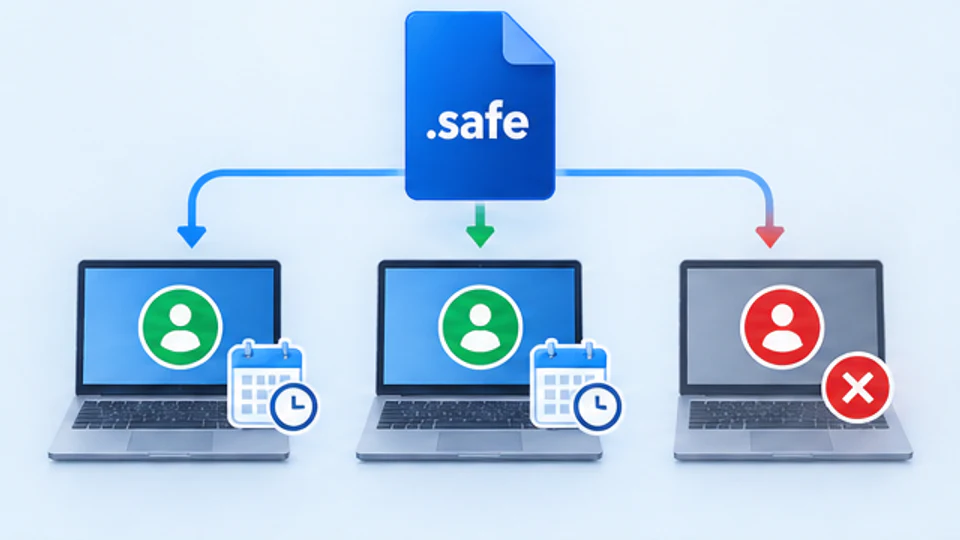
不能仅凭.safe文件副本直接打开。新接收方的账号、设备、对应会议内容和有效期仍需通过校验;没有分配权限,文件到达电脑也不等于获得查看资格。
SafeDRM控制的是未授权使用,不是阻止文件本身被复制或发送。本文只描述已确认的复制内容与另存限制,不延伸承诺防截图、防录屏、禁止打印或远程删除。
相关页面:查看加密文件被转发后的权限说明
会议结束后怎样处理查看期限
组织方应在交付前把有效期与会议日程、复习期或活动回看期对应起来。到期控制的是安全阅读器是否还能继续打开,并不代表远程删除参会者电脑里的.safe文件。
如需延长查看,应先确认参会者身份、资料版本和新的结束日期,再更新相应授权;不建议通过共享长期通用账号来省略管理步骤。
相关页面:查看加密文件到期续期方法
结论:把会议资料送达和参会者查看权限分开
会议资料怎么加密发给参会者?先在Windows本地把PDF、视频和图片生成.safe文件,再按参会者账号、设备、场次内容与会议期限授权,最后通过原有渠道发送。
参会者只能在安全阅读器中受控查看,不能复制受保护内容或另存为普通文件。这样既保留高效的会务交付方式,也让资料发出去后,实际访问权限仍由组织方掌握。
文件加密软件常见问题
会议资料怎么加密发给参会者?
先用SafeDRM在Windows本地把PDF、视频和图片生成.safe文件,再为参会者设置账号、设备、内容和会议有效期后发送。
会议资料可以通过群聊或网盘发送吗?
可以。.safe文件可通过常用聊天工具、网盘、U盘或下载链接交付,打开时仍需SafeDRM授权校验。
参会者把会议资料转发给别人能打开吗?
不能仅凭文件副本打开;新账号和额外设备仍需获得对应会议内容的授权。
会议结束后资料会从参会者电脑删除吗?
不会这样描述。有效期控制的是能否继续查看,不代表远程删除参会者电脑里的.safe文件。
继续阅读
查看全部文章深圳市超时代软件有限公司 · 4000-656-360 · 粤ICP备05021908号